avril 202017 min de lecture
Comment améliorer vos photos de voyage avec Lightroom
En bref
Pour améliorer rapidement mes photos de voyage, je photographie en RAW et je les traite dans Lightroom avec un seul preset : hautes lumières baissées, ombres remontées, un peu de clarté, netteté et réduction du bruit fixes, corrections de l’objectif et profil de couleur Fuji. Je l’applique en lot, puis je n’ai qu’à recadrer et régler les blancs et les noirs de chaque photo, soit environ 15 minutes pour 100 photos.
Pour améliorer rapidement vos photos de voyage, photographiez en RAW et traitez-les dans Adobe Photoshop Lightroom avec une routine simple : baisser les hautes lumières, remonter les ombres, ajouter un peu de clarté, appliquer une netteté, une réduction du bruit et des corrections d’objectif fixes, puis choisir un profil de couleur. Enregistrez le tout dans un preset, appliquez-le en lot, et il ne reste qu’à recadrer et régler les blancs et les noirs de chaque photo. C’est ainsi que j’ai traité 25 000 photos de notre tour du monde.
La photographie complète parfaitement le voyage : elle permet d’immortaliser les moments dont on veut se souvenir. Je trouverais dommage de ne pas avoir de belles photos à montrer à mes enfants pour leur rappeler le tour du monde qu’ils ont accompli à un très jeune âge.
Certes, pour avoir de belles images, il faut investir dans un bon appareil photo et apprendre à s’en servir. Mais une étape est souvent négligée, alors qu’elle permet de tirer le plein potentiel de votre appareil : le post-traitement, qui peut transformer une belle image en une image exceptionnelle.
C’est pourquoi, dans cet article, je veux vous faire découvrir ma façon de travailler avec Lightroom, et vous montrer à quel point il est facile d’obtenir de bien meilleures photos grâce à ce logiciel.
Avertissement
Certains des liens ci-dessous sont des liens d’affiliation qui nous permettent, sans coût additionnel pour vous, de percevoir une commission si vous cliquez et effectuez un achat. Votre soutien est sincèrement apprécié.
Les bases du traitement de photo
Que veut vraiment dire #nofilter ?
Nous l’avons tous vu, et peut-être tous fait : prendre une photo d’un magnifique coucher de soleil avec un téléphone et la publier sur Facebook avec le mot-clic #nofilter. Ce mot-clic laisse entendre que la photo montre exactement ce que l’on a vu à ce moment-là, sans retouche, sans traitement, sans effet… sans filtre, quoi.
À l’origine, « #nofilter » indiquait simplement qu’aucun filtre Instagram n’avait été utilisé. Mais il a été repris à toutes les sauces, au point de devenir absurde.
Le problème est là : #nofilter ne signifie rien en photographie numérique.
En effet, toutes les photos qui sortent de nos appareils photo et téléphones intelligents passent par une série de transformations, de traitements et de filtres. Les paramètres de ces opérations sont définis dans les menus de réglage de nos appareils, et même les réglages « neutres » ou « standards » sont choisis par les fabricants.
Parmi les réglages les plus connus : balance des blancs, plage dynamique, ombres, hautes lumières, contraste, couleur, saturation, température, netteté, réduction du bruit, texture, sans compter les nombreux profils de couleur (naturel, vivid, noir et blanc, sépia, etc.) fournis par les fabricants.
Certains de ces réglages sont intégrés à l’appareil, d’autres peuvent être modifiés par l’utilisateur. Votre appareil photo ou votre téléphone est en fait un petit ordinateur qui fait tourner un logiciel chargé de traiter les images captées par l’objectif.
Ainsi, deux appareils de deux fabricants différents, qui captent la même scène au même instant, ne produiront pas le même rendu.
Le résultat final ne correspond jamais exactement à ce que nous avons perçu au moment d’appuyer sur le déclencheur. Celui qui sait exploiter ces réglages pour transmettre la magie de l’instant a déjà élevé sa photographie au rang d’art… même si, en vrai, la photo peut embellir la réalité à bien des égards.
RAW ou JPEG : quelle différence ?
Vous avez sûrement déjà vu passer les termes RAW et JPEG. Ce sont deux formats de fichiers photo.
Le JPEG est le plus répandu, car c’est devenu le format universel des images que l’on consulte, partage ou imprime. Il est compressé et prend donc moins de place. Mais la compression, une opération de traitement d’image parmi d’autres, détruit aussi de l’information de façon irréversible. L’image devient donc plus difficile à retoucher.
Un JPEG qui sort directement de l’appareil (en anglais SOOC, pour Straight Out Of Camera) est donc une image déjà traitée et compressée par l’appareil.
Le RAW, quant à lui, porte bien son nom : il signifie « brut ». Ce format conserve toutes les données captées par le capteur de l’appareil. Vous pouvez ainsi traiter vous-même l’image sur votre ordinateur, ajuster ses réglages tranquillement à la maison, et mieux profiter du moment lors de la prise de vue sans vous demander si la photo sera réussie. Vous avez aussi plus de chances de récupérer une photo ratée, par exemple à cause d’un mauvais réglage d’exposition. Une fois satisfait du traitement, vous générez votre propre JPEG en le compressant et en éliminant l’information dont vous n’avez plus besoin.
Voyez le RAW comme le négatif et le JPEG comme le tirage. Ne pas photographier en RAW reviendrait à jeter ses négatifs après les avoir développés.
Le RAW a aussi ses défauts. Les fichiers sont plus lourds, typiquement plus de 30 Mo chacun ; la différence avec un JPEG correspond à l’information perdue lors de la compression. Et on ne peut rien faire d’un fichier RAW tel quel : il faut le développer pour obtenir un JPEG.
Mon appareil me permet d’enregistrer deux copies de chaque photo, une en RAW et une en JPEG, et c’est ce que je fais. Quand je trie mes photos, je garde seulement les JPEG que je trouve acceptables et les RAW que je veux traiter. Cela simplifie grandement ma sélection.
Au lieu de laisser mon appareil produire un JPEG de 10 Mo qui ne me satisfera probablement pas, je lui fais donc générer un fichier RAW de 30 Mo, que je traite, compresse et redimensionne pour obtenir un JPEG de 2048 px d’à peine 1 Mo, facile à partager.
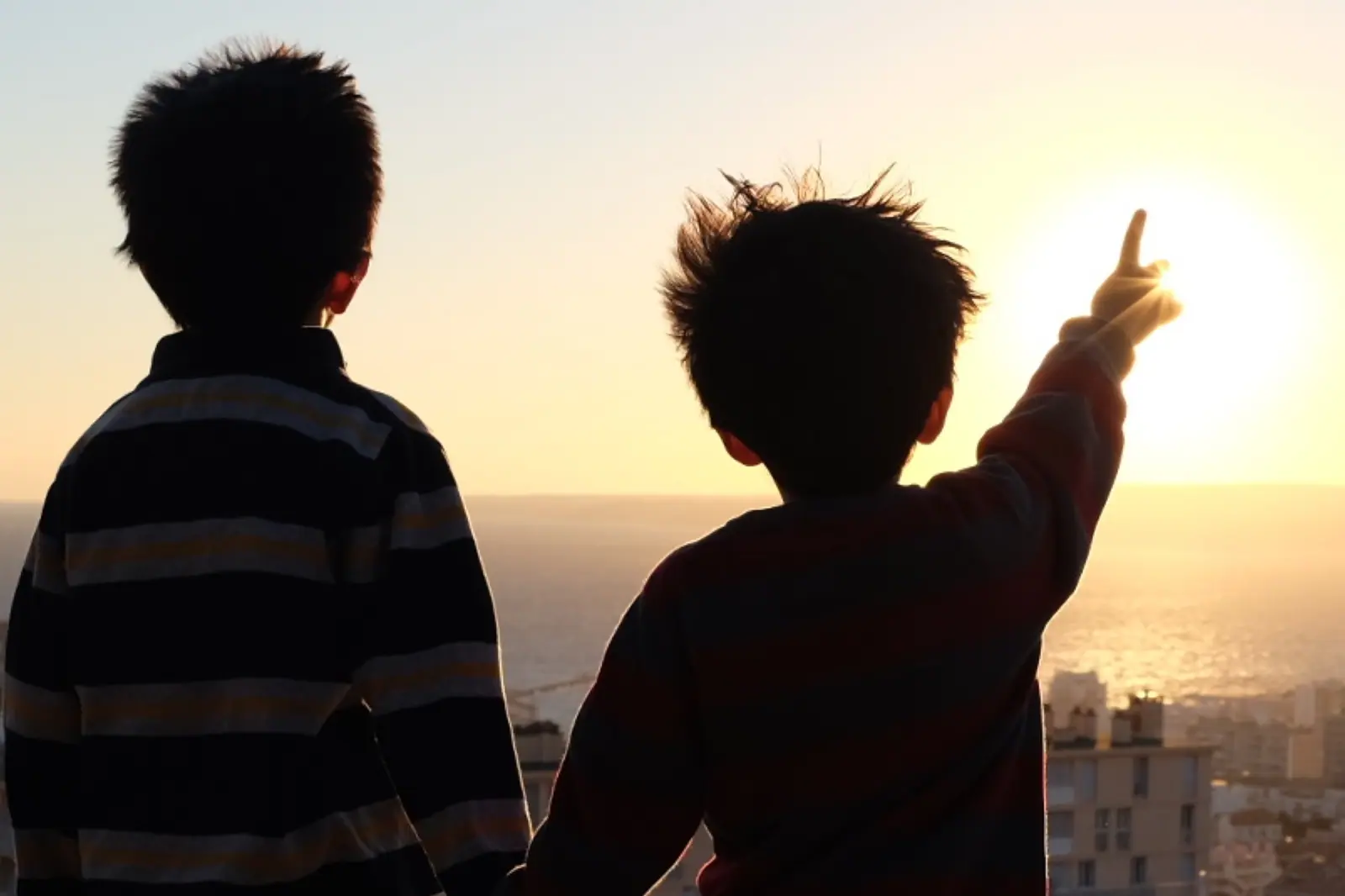
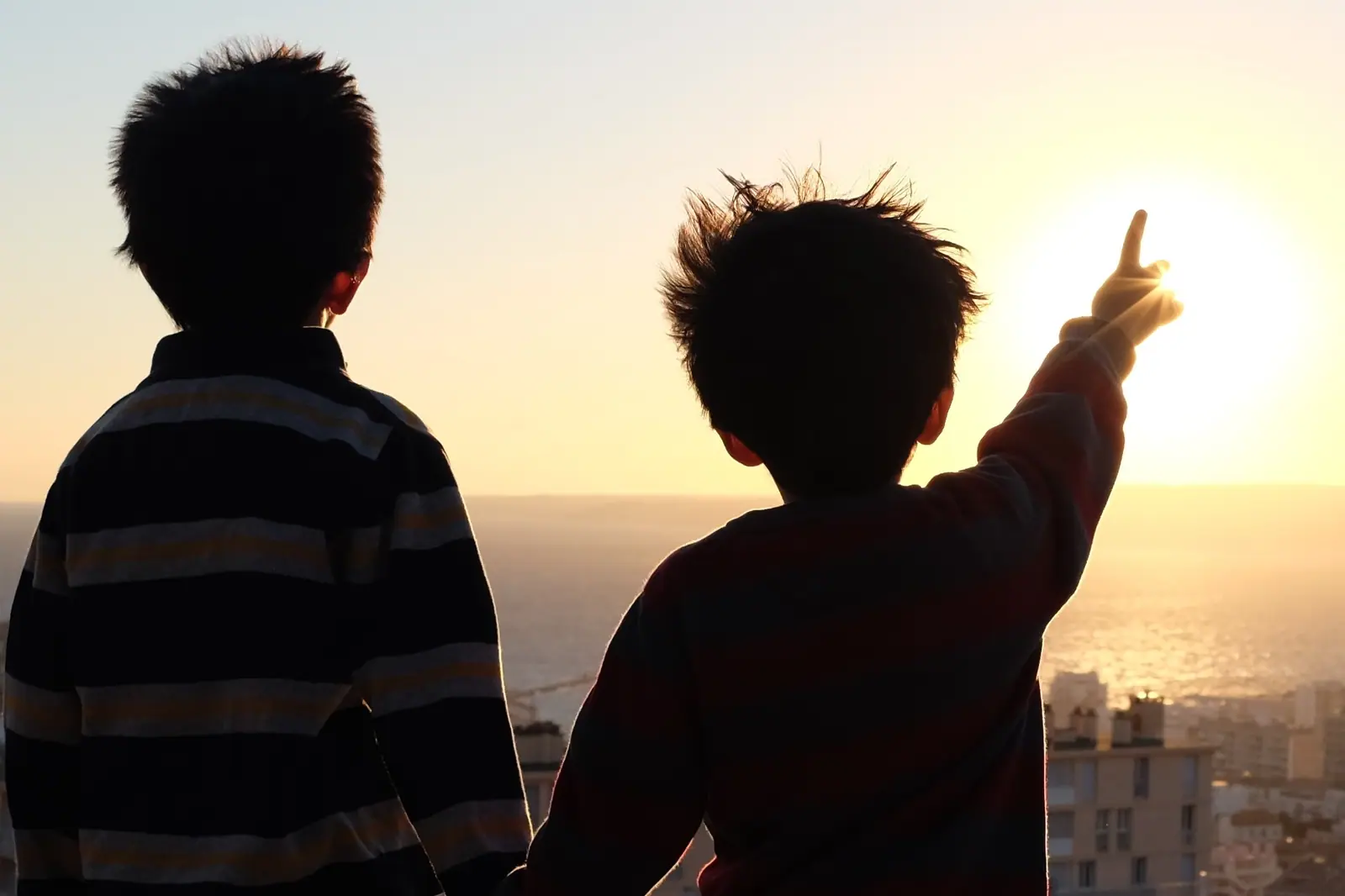
Voici les fichiers RAW et JPEG générés par mon appareil. Comme vous le voyez, l’image RAW paraît floue, et c’est tout à fait normal ! Comme un diamant brut, elle a besoin d’être travaillée pour révéler sa beauté.
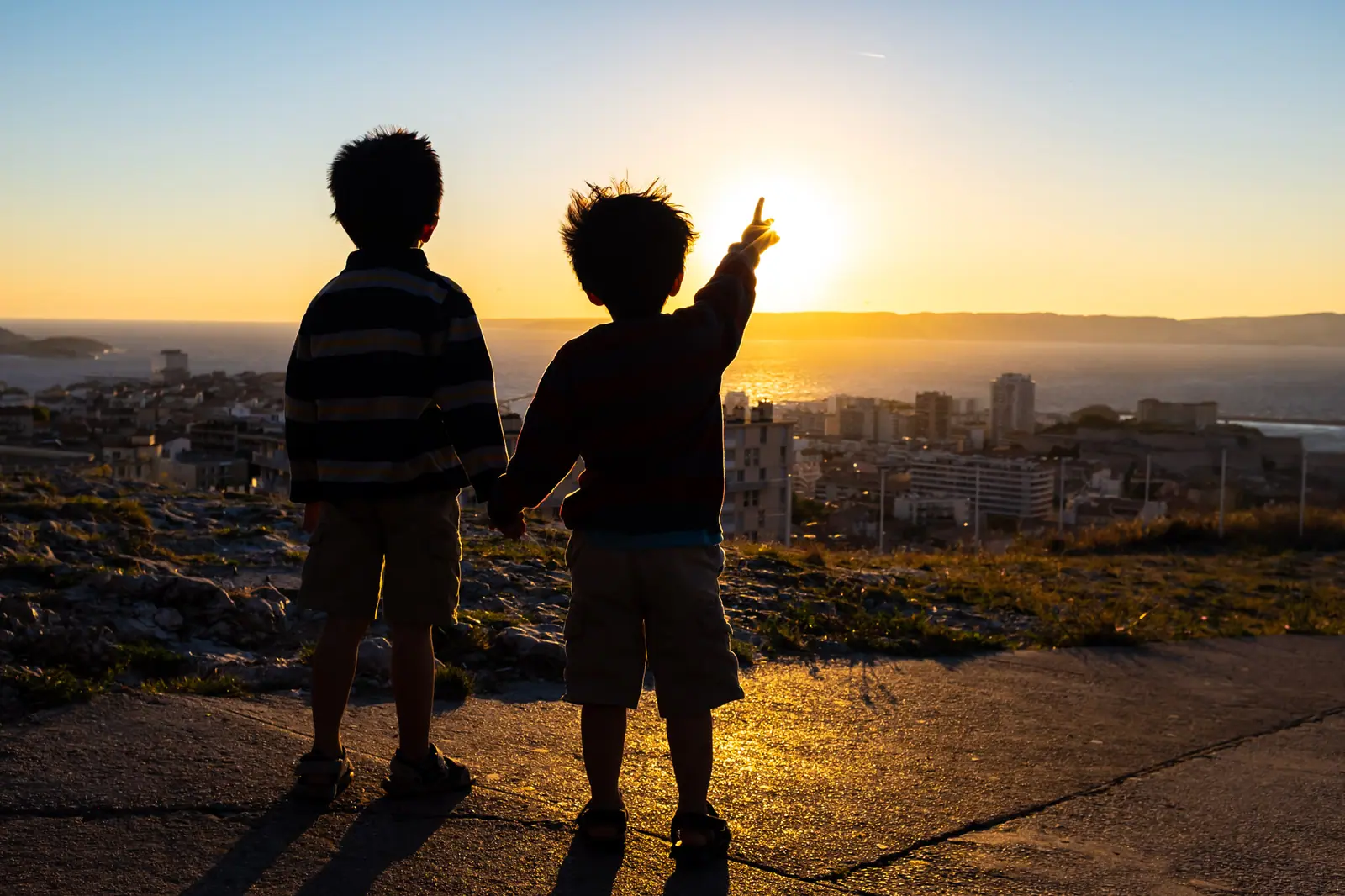
Et voici à quoi ressemble cette image brute une fois traitée.
Pourquoi utiliser Lightroom pour traiter les fichiers RAW ?
Adobe Photoshop Lightroom (couramment appelé Lightroom), à ne pas confondre avec son cousin Adobe Photoshop (ou Photoshop), est l’un des logiciels de traitement photo les plus populaires chez les photographes professionnels.
Ce sont deux excellents logiciels capables de convertir les fichiers RAW, mais chacun a ses propres forces et fonctionnalités.
De manière générale, Photoshop permet d’effectuer des retouches très poussées. Il peut répondre à presque tous les besoins photographiques, et cette polyvalence s’accompagne d’une courbe d’apprentissage abrupte.
Lightroom, lui, aide les photographes à faire des modifications rapides. Son interface est facile à utiliser, épurée et efficace pour organiser et traiter les photos. Avec Lightroom, on peut appliquer des filtres et des paramètres prédéfinis à des centaines, voire des milliers d’images à la fois, en quelques clics.
Par ailleurs, la notion de retouche me dérange un peu : elle sonne « artificiel » à mes oreilles. Je préfère que mes photos soient naturelles, qu’elles ressemblent le plus possible à la réalité. Lightroom permet la retouche, mais je ne l’utilise presque jamais pour ça. C’est pourquoi je préfère parler de traitement, ou de développement, plutôt que de retouche.
Disponible sur ordinateur ainsi qu’en application pour téléphones et tablettes, Lightroom répond aux besoins de la plupart des photographes et s’est imposé comme une référence professionnelle du traitement d’image.
Mon processus de traitement de photo, étape par étape
Durant notre tour du monde de 444 jours, j’ai pris 152 000 photos. J’en ai traité 25 000, soit une moyenne de 56 par jour. Sans une routine efficace, je ne serais jamais venu à bout de toutes ces photos.
Voici donc, étape par étape, le processus que j’utilise et qui me rend la tâche facile et rapide.
Exemple : un coucher de soleil à Marseille
Le coucher du soleil est l’un des plus beaux moments de la journée, mais il est difficile à photographier : le fort contraste de lumière exige une gestion parfaite de l’exposition. Sans cela, vous brûlerez les zones claires et vos sujets de premier plan deviendront des silhouettes sombres.
Avant l’ère du numérique, les photographes utilisaient des filtres dégradés à densité neutre et d’autres techniques pour atténuer la luminosité du soleil et réduire le contraste entre le ciel et la terre.
Aujourd’hui, à moins d’être un puriste de la photo, vous préférerez sans doute, comme moi, photographier le coucher de soleil en RAW et profiter de la plage dynamique de votre capteur pour récupérer les zones sombres dans Lightroom.
Pour illustrer mon processus, je vais utiliser cette photo des Wonderlusters, prise un soir d’été de 2015 sur les hauteurs de la basilique Notre-Dame-de-la-Garde, à Marseille.
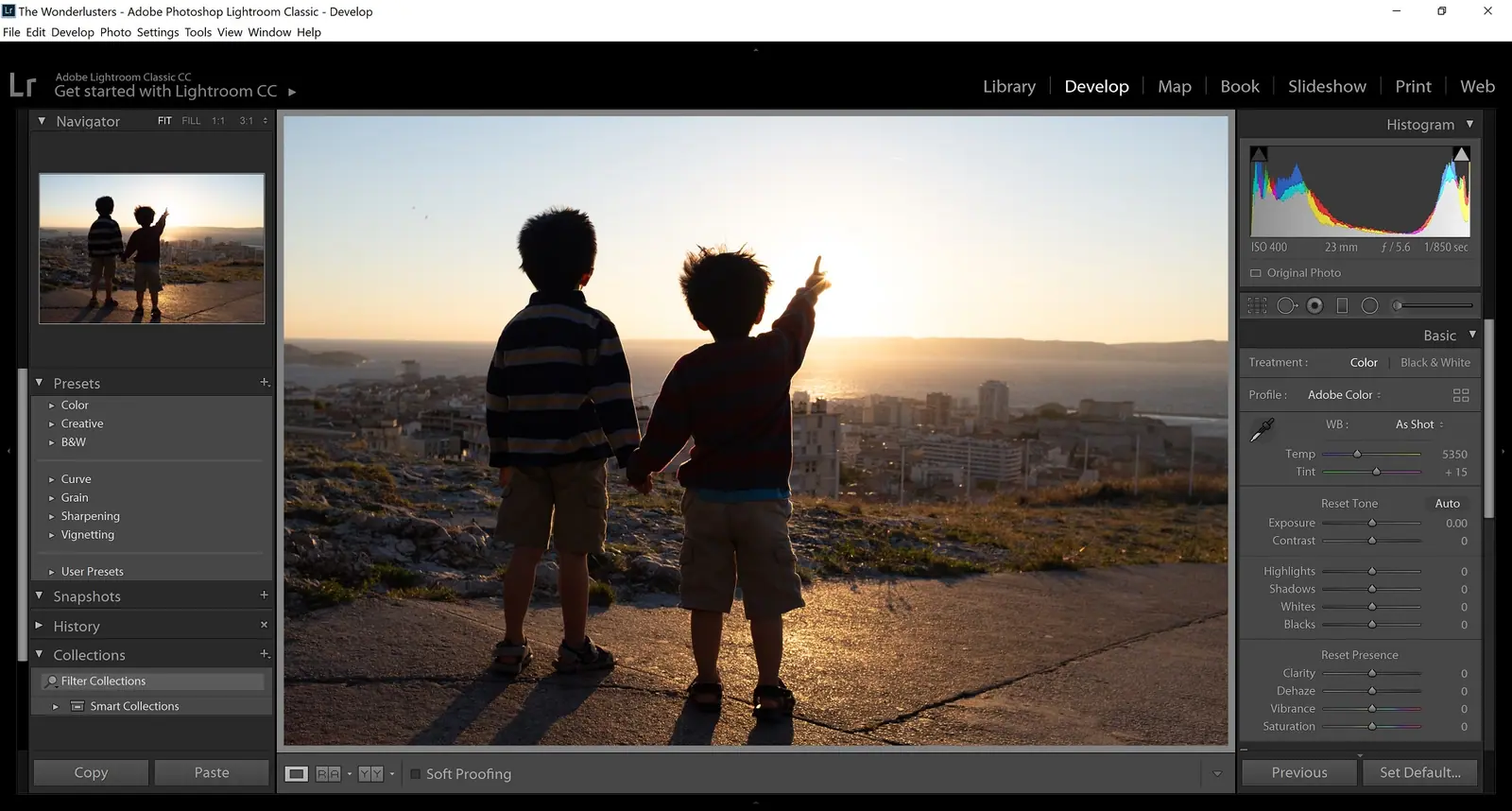
Cette image, déjà jolie, est le fichier RAW sans aucun traitement. Voyons, étape par étape, comment la rendre exceptionnelle.
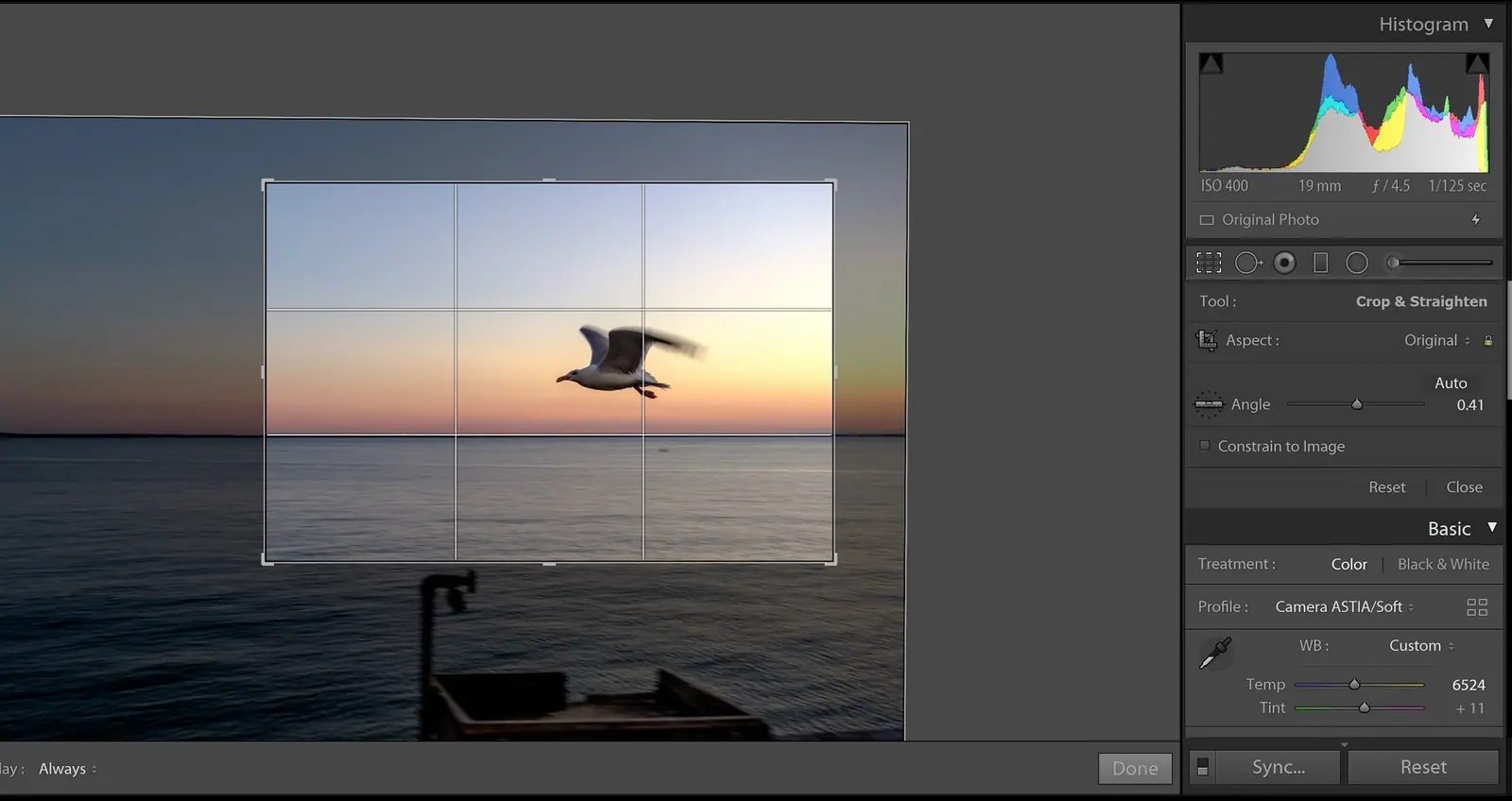
Recadrer et redresser l’image
Le recadrage est une étape incontournable, car il améliore la composition de la photo à plusieurs égards :
- En enlevant les zones gênantes ;
- En « zoomant » pour mettre un sujet en évidence ;
- En redressant l’image pour aligner l’horizon.
Mon appareil a un objectif fixe, je ne peux donc pas zoomer. Mais grâce à son capteur de 24 mégapixels, je peux facilement « zoomer » en recadrant assez serré, sans perte de qualité.
Lors du recadrage, j’en profite toujours pour aligner l’horizon en redressant l’image, comme sur cette scène.
Les réglages de tonalité
Pas besoin d’être un spécialiste de l’éclairage pour obtenir une bonne tonalité. En mode automatique, votre appareil fait souvent de l’excellent travail. Mais parfois, peut-être trop souvent à mon goût, l’image gagne à être légèrement ajustée dans Lightroom.
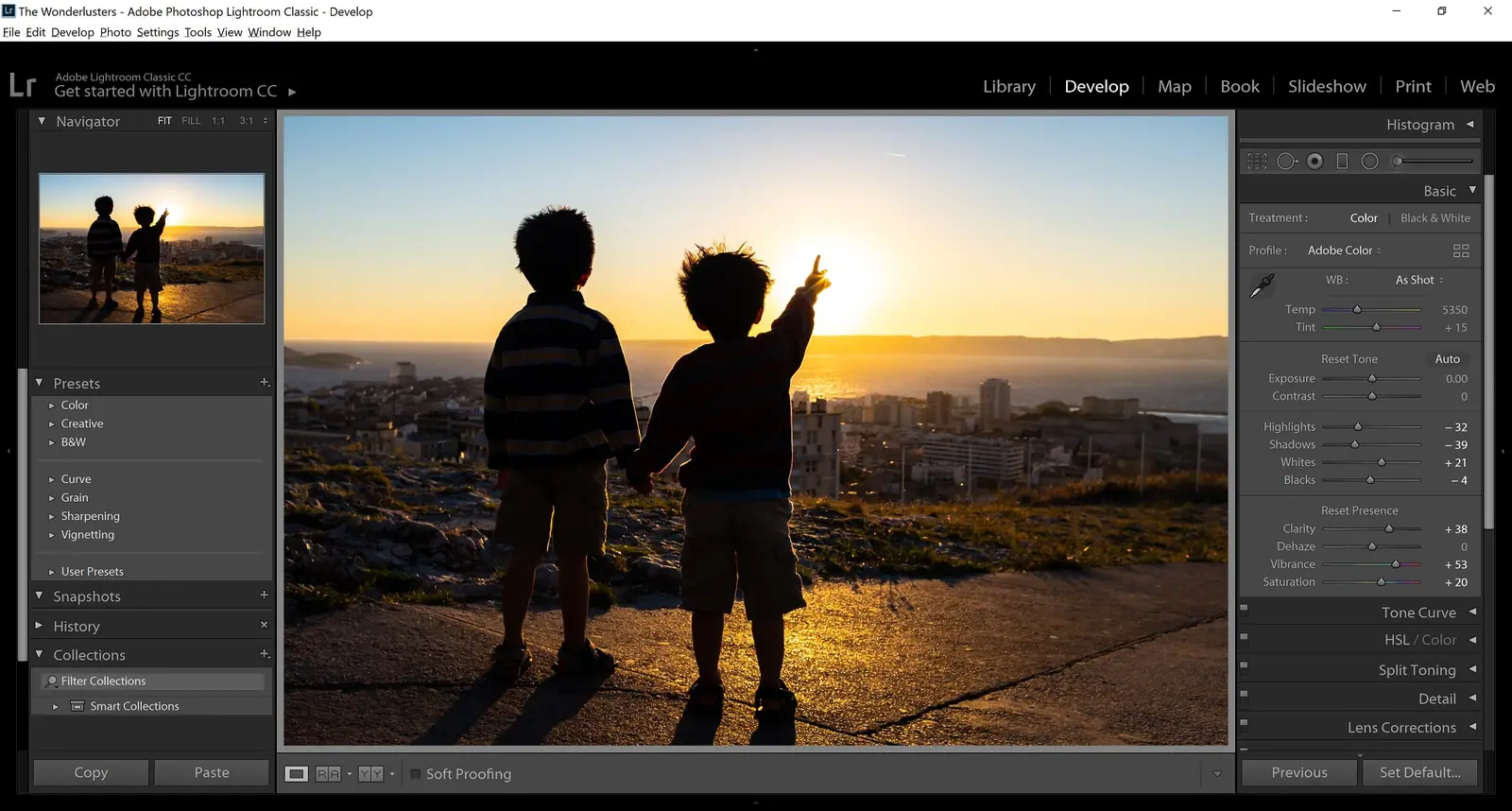
Dans le module Développement, panneau Réglages de base, vous trouverez les six curseurs de tonalité standards : Exposition, Contraste, Hautes lumières, Ombres, Blancs et Noirs. Ils varient de -100 à +100, leur valeur par défaut étant 0.
Mise à jour 2026 : Les modules et panneaux cités dans ce tutoriel (Bibliothèque, Développement, Réglages de base, Développement rapide) sont ceux de Lightroom Classic. Dans l’autre application, aujourd’hui appelée simplement Lightroom, les six mêmes curseurs se trouvent dans le panneau Lumière, et la netteté et la réduction du bruit dans le panneau Détail (source).
Ce sont les curseurs que vous utiliserez le plus : ils couvrent probablement 75 % des ajustements dont vos images auront besoin.
Voici leurs fonctions :
- Exposition : ajoute ou retire de la lumière. Elle corrige une image trop claire (surexposée) ou trop sombre (sous-exposée).
- Contraste : règle l’écart de luminosité entre les zones claires et sombres, pour donner plus de relief à l’image ou la rendre plus terne.
- Hautes lumières (Highlights) : atténue les zones les plus claires sans toucher au reste de l’image.
- Ombres (Shadows) : éclaircit ou assombrit les zones les plus sombres, pour masquer des détails indésirables ou en révéler davantage.
- Blancs et Noirs (Whites and Blacks) : définissent la luminosité au-dessus (ou en dessous) de laquelle les pixels deviennent surexposés (sous-exposés). Au-delà de ces limites, les couleurs perdent leurs détails.
Il existe un bouton « Auto » qui corrige ces six paramètres d’un coup, mais je préfère les « automatiser » à ma façon :
- Exposition : je l’ajuste très rarement, car mon appareil fait déjà un excellent travail.
- Contraste : je n’y touche presque jamais, sauf pour les photos en noir et blanc, que je fais rarement.
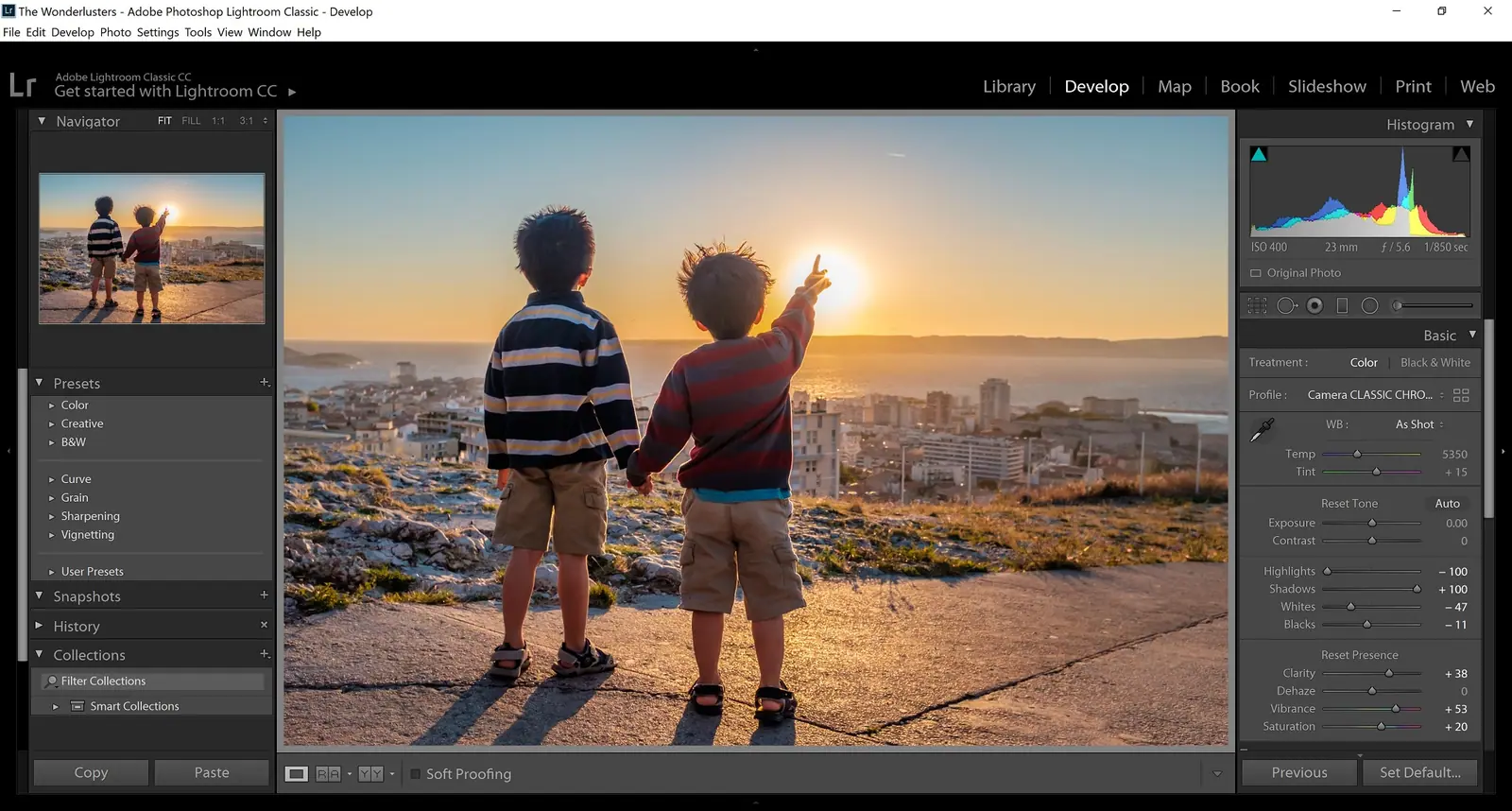
- Hautes lumières : 99 % du temps, je les baisse, car je n’aime pas les photos trop contrastées. Je règle généralement une valeur entre -90 et -60.
- Ombres : 99 % du temps, je les remonte, car je préfère voir plus de détails. Je règle généralement une valeur entre +30 et +70.
- Blancs et Noirs : je les ajuste toujours en dernier, en laissant Lightroom les étalonner automatiquement. Mon truc : maintenez la touche Maj (SHIFT) enfoncée et double-cliquez sur chacun des deux curseurs.
La photo ci-dessous montre comment Lightroom permet d’atténuer les hautes lumières et d’éclaircir les ombres. L’exemple est un peu extrême, mais il illustre bien la plage dynamique que votre appareil peut capter et la quantité d’information qu’un fichier RAW conserve.
Les autres réglages de base : couleur et clarté
Le panneau Réglages de base contient aussi des paramètres pour peaufiner la gestion des couleurs : Température, Teinte, Clarté, Vibrance et Saturation.
Je ne m’y attarderai pas, d’abord pour garder le processus simple, ensuite parce que trop de couleur peut gâcher le rendu naturel d’une photo. Je vous présenterai plus bas les profils de couleur, qui simplifient encore les choses.
Cela dit, j’ajoute toujours un soupçon de clarté, qui donne un peu de relief et de netteté à mes photos.
Netteté et réduction du bruit
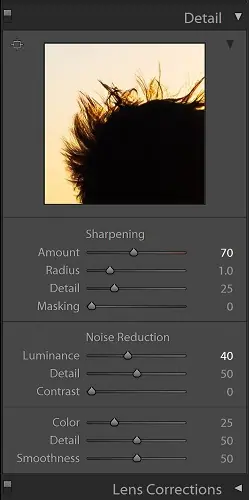
Je suis un maniaque du détail : je veux des photos aussi nettes que possible, avec le moins de bruit possible. Mais comme je ne veux pas y perdre mon temps, j’ai trouvé des réglages que j’applique à toutes mes photos, sans exception.
Ces réglages se trouvent dans le panneau Détail :
- Gain de netteté (Sharpening Amount) : 70 ;
- Luminance de la réduction du bruit (Noise Reduction Luminance) : 40 ;
- Laissez les autres curseurs à leur valeur par défaut.
Les corrections de l’objectif
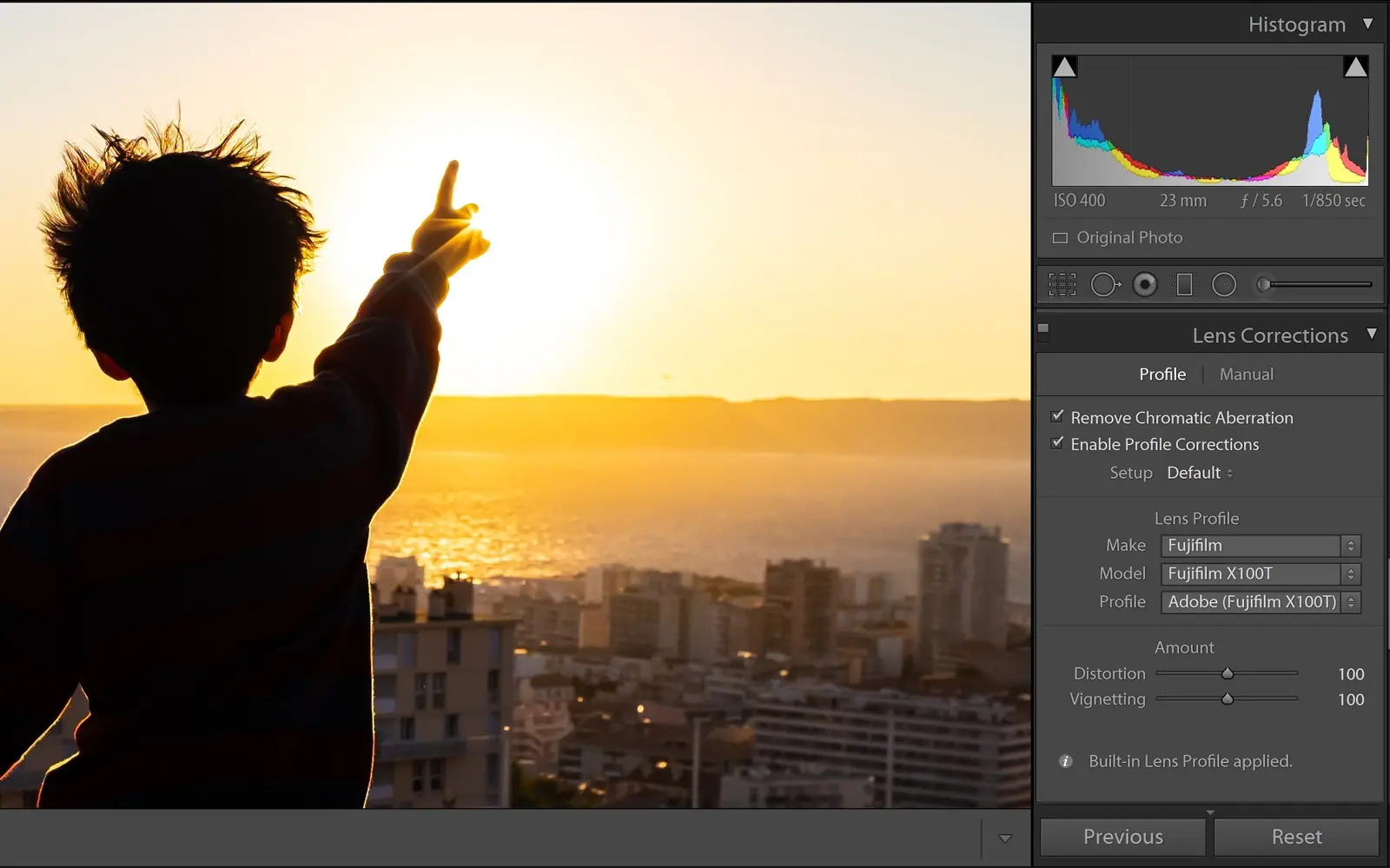
La distorsion et les aberrations chromatiques sont des problèmes fréquents en photographie. Heureusement, Lightroom peut les corriger pour vous.
Comme pour les détails, rien à comprendre. Faites comme moi et appliquez toujours la même formule :
- Cochez « Supprimer l’aberration chromatique » (Remove Chromatic Aberration) ;
- Cochez « Activer les corrections de profil » (Enable Profile Corrections) ;
- Sélectionnez le profil de votre appareil et de votre objectif.
Les profils de couleur
Voici un aspect de Lightroom qui peut vous faire gagner un temps précieux et qui, à mes yeux, justifie à lui seul de photographier en RAW.
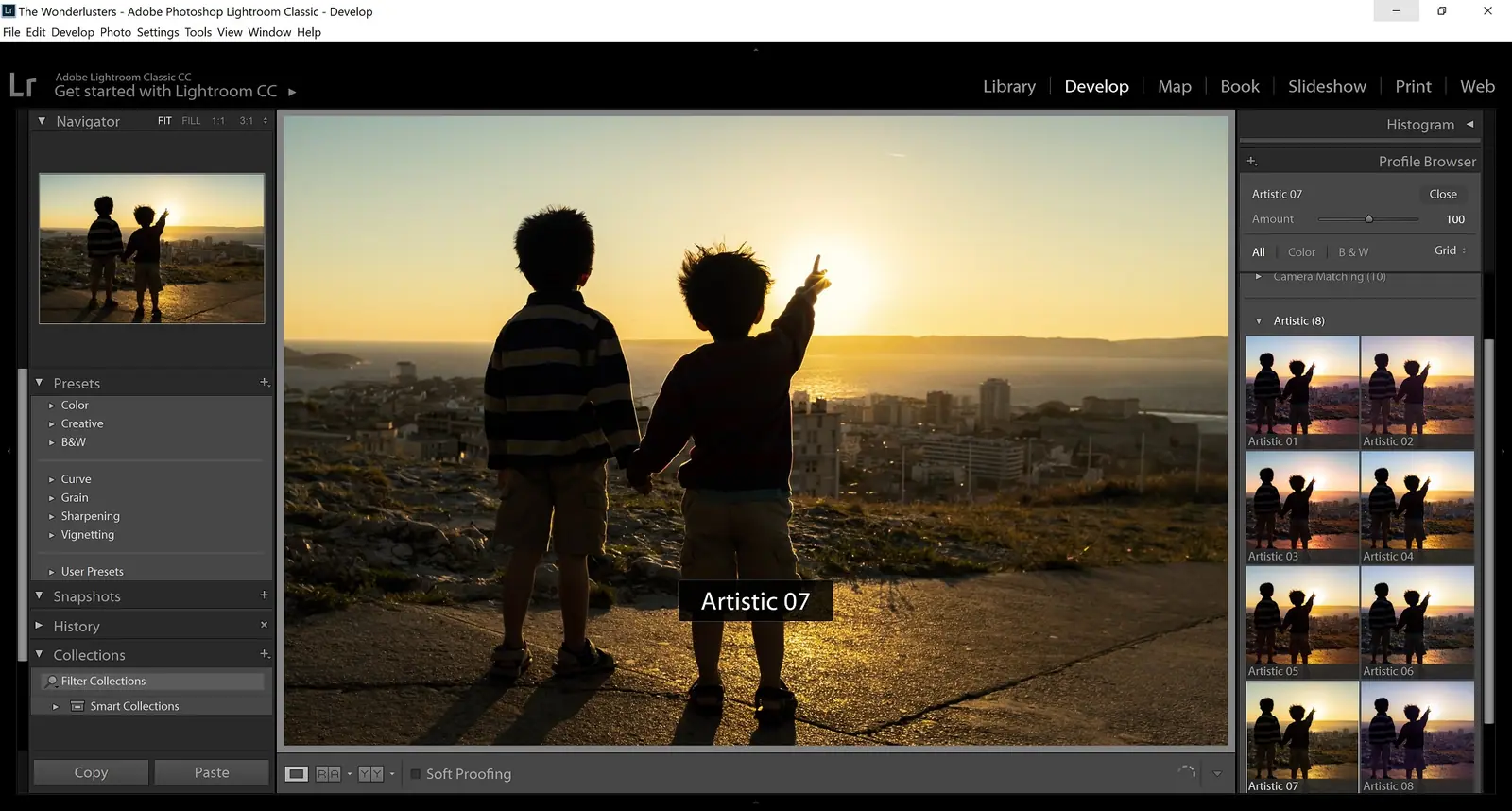
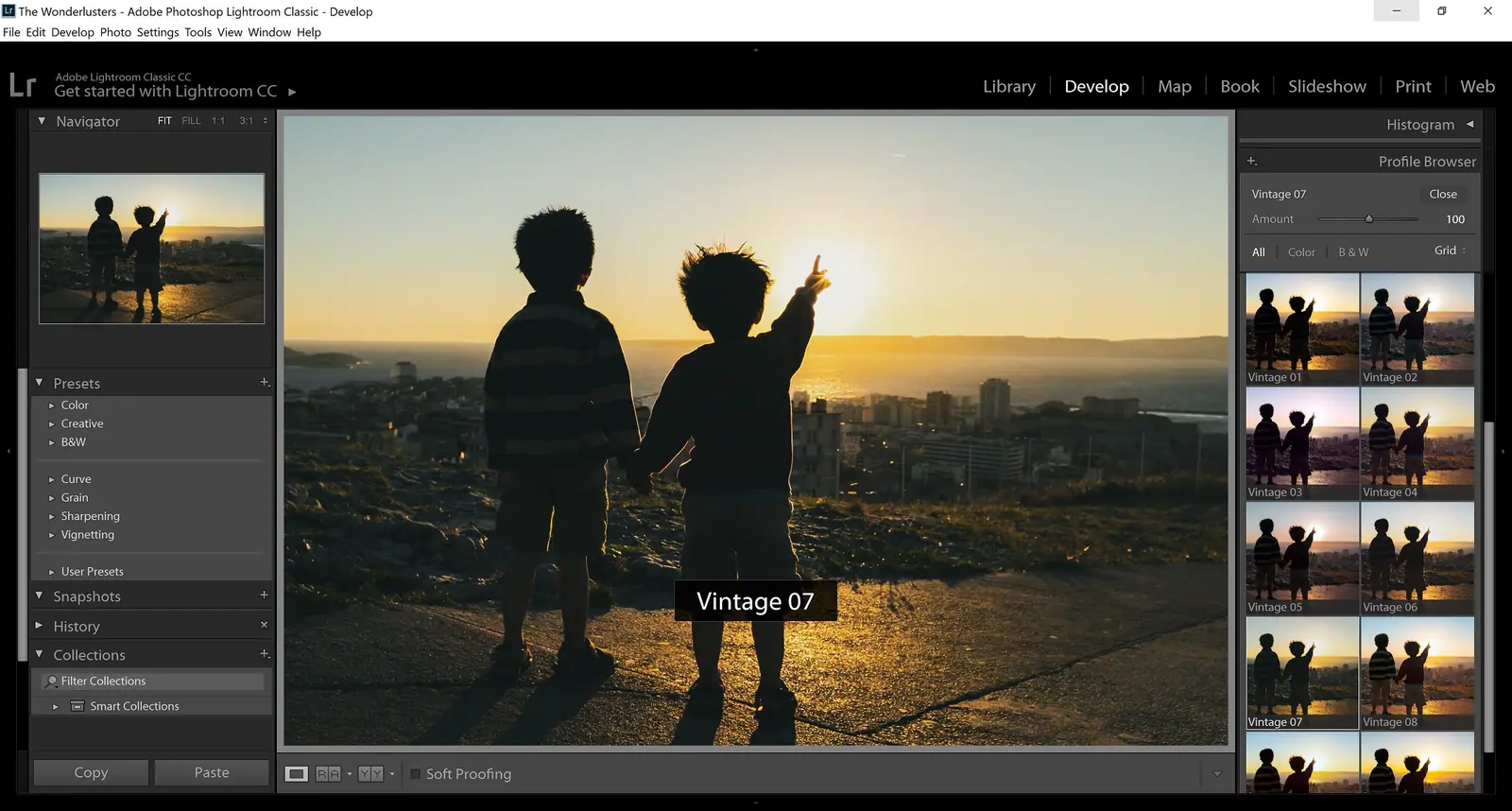
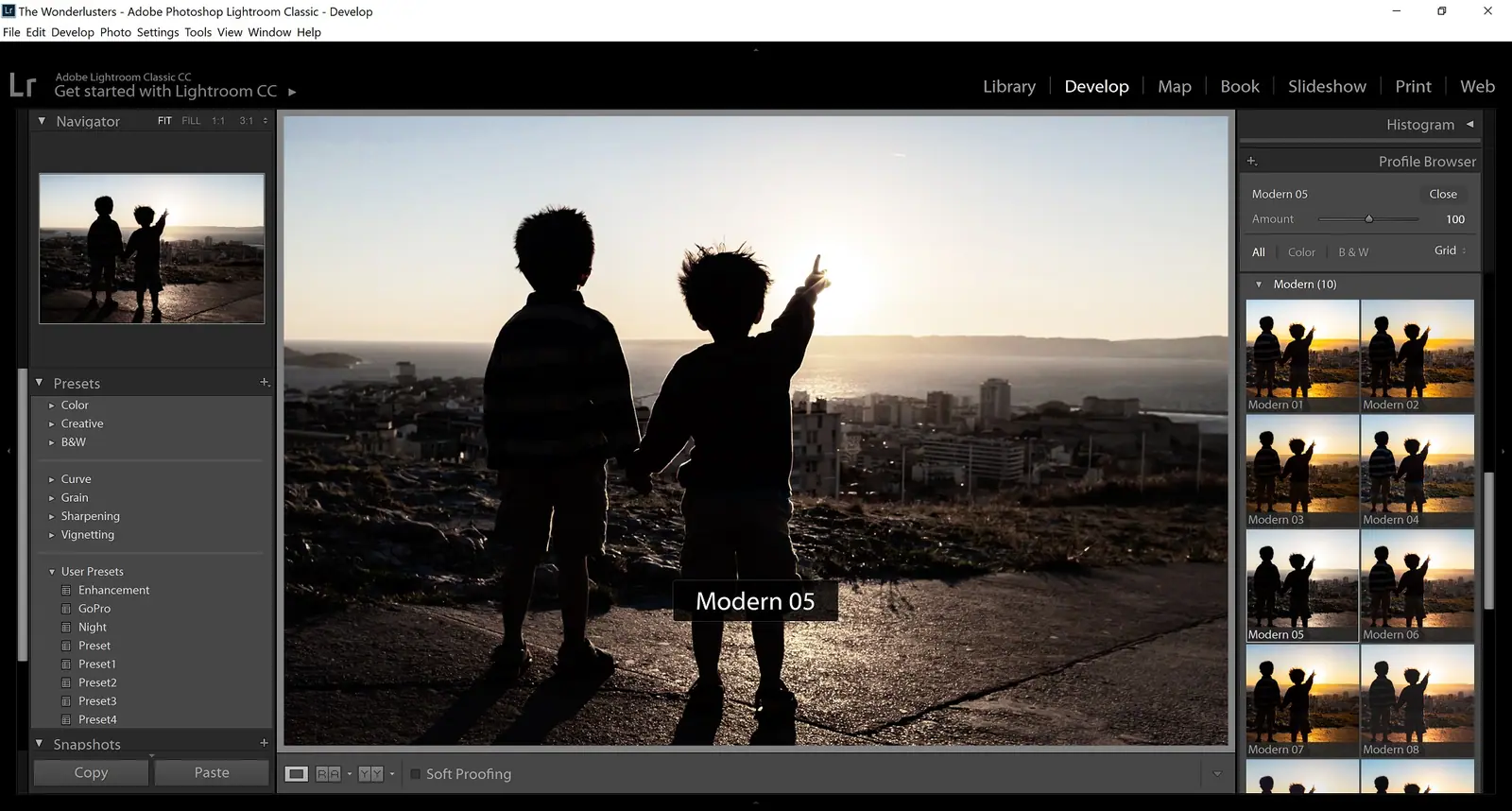
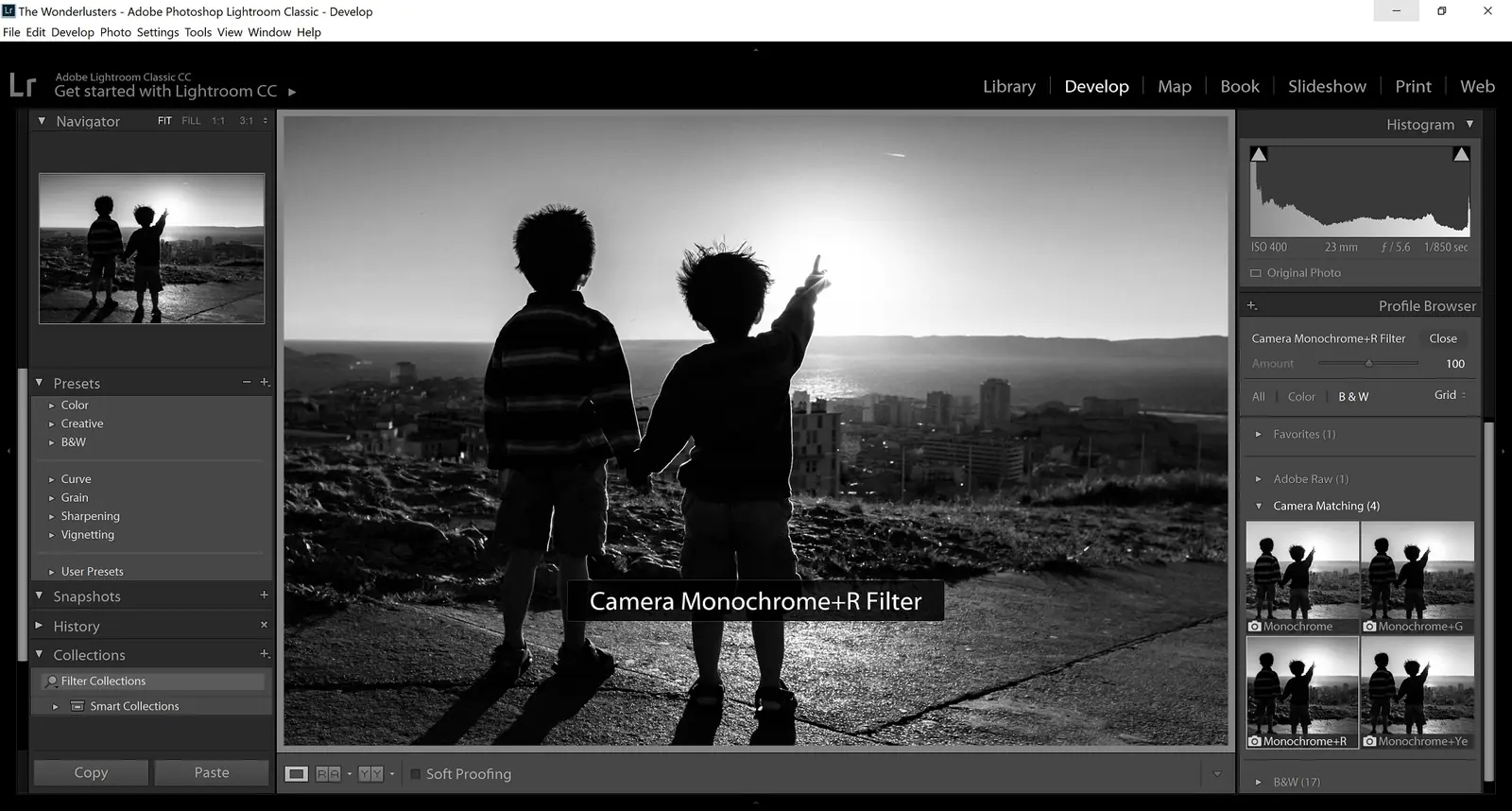
Il s’agit de l’Explorateur de profils (Profile Browser), qui regroupe les profils de couleur émulant les simulations de film des fabricants d’appareils, en plus des profils fournis par Adobe.
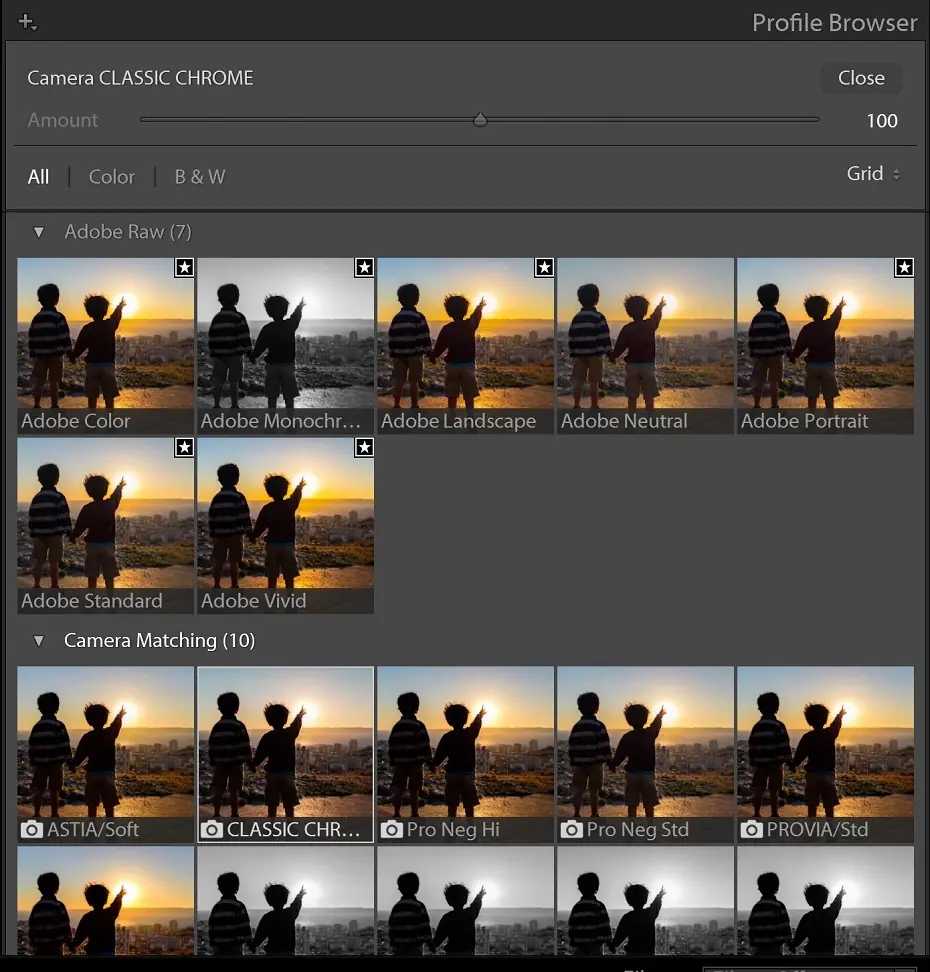
Car voyez-vous, je suis un inconditionnel de Fuji. Avant de devenir un leader des appareils photo numériques, la marque fabriquait des pellicules et était reconnue pour sa science des couleurs.
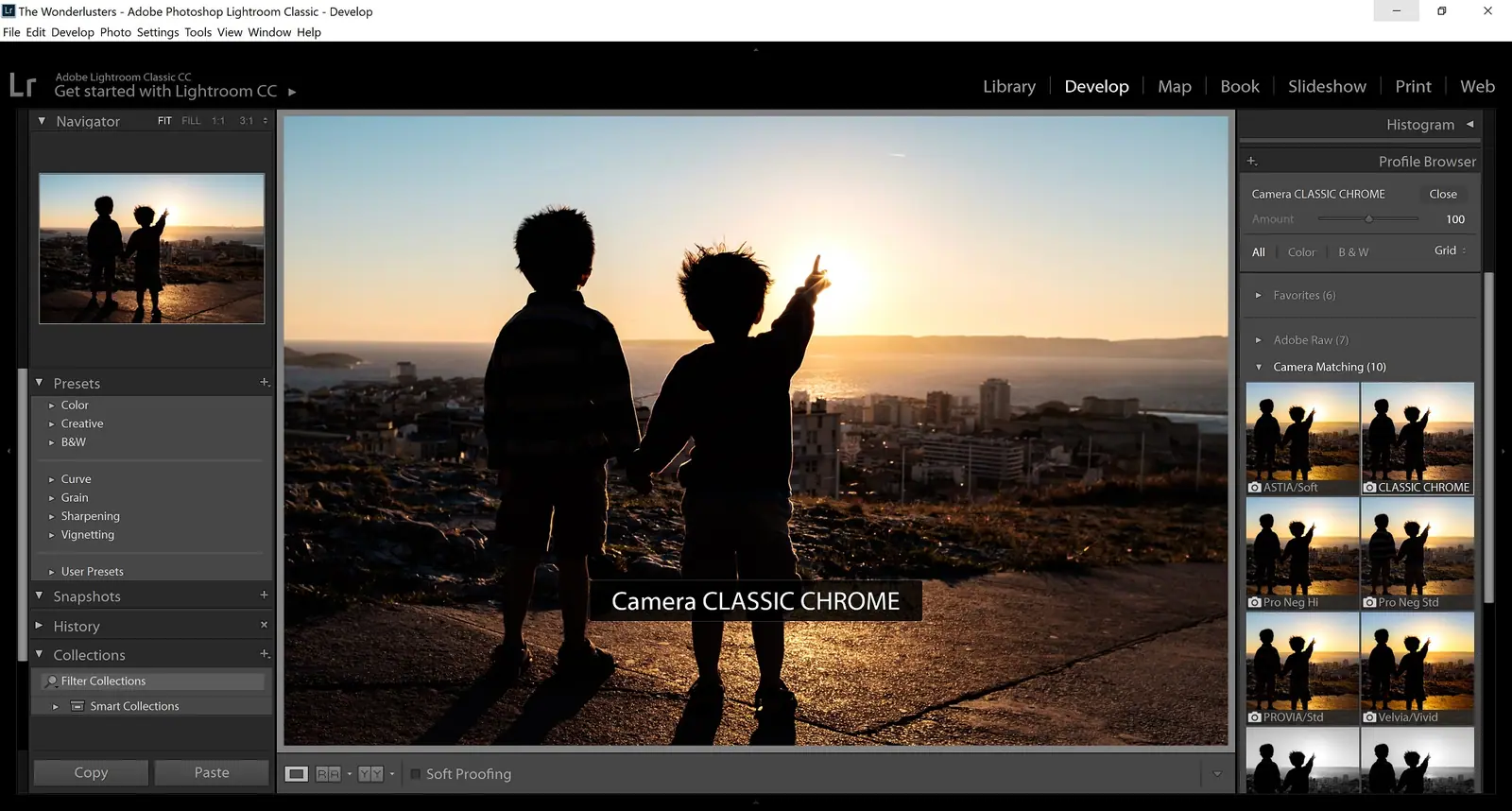
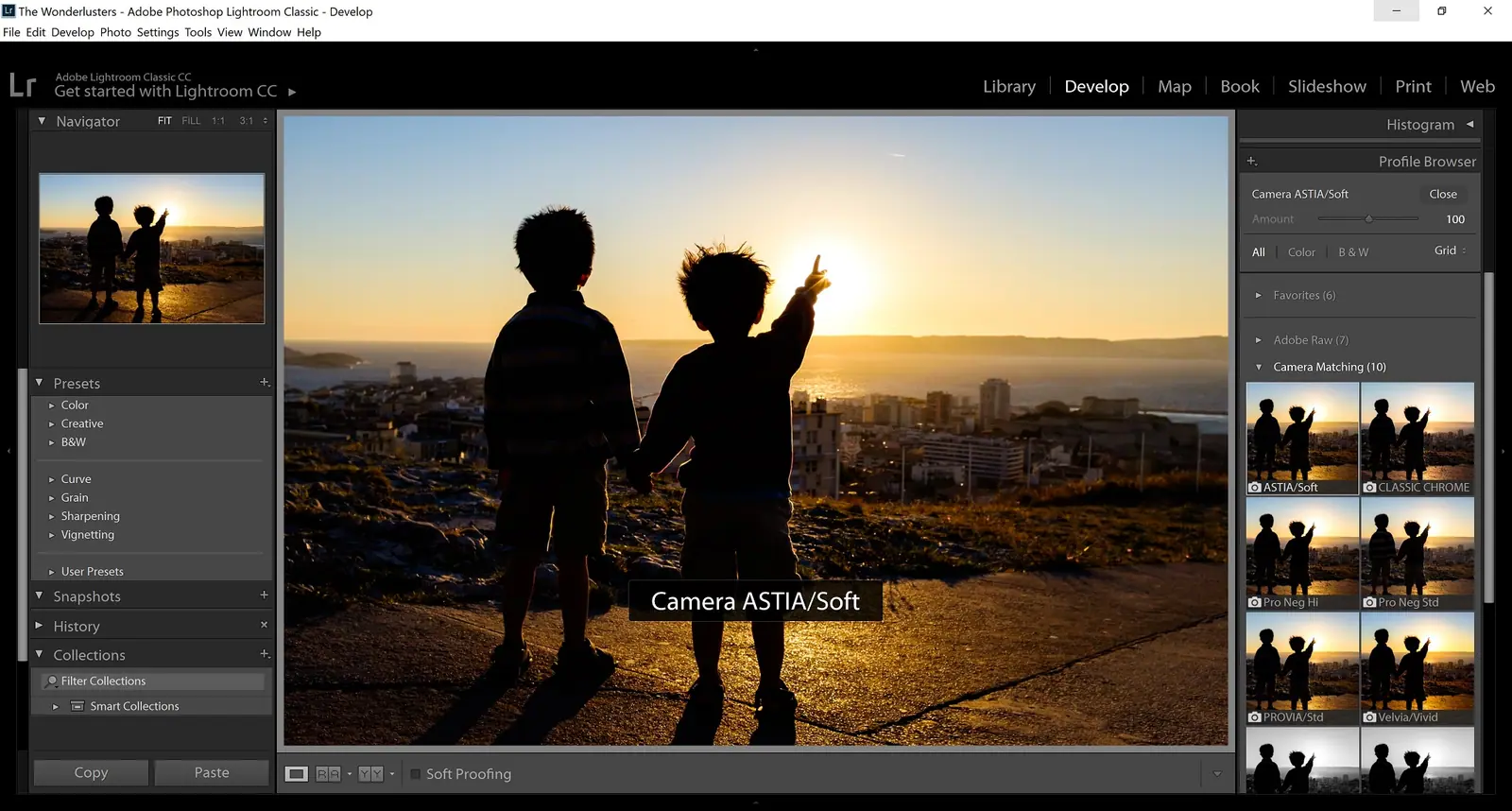
Ainsi, les profils de couleur de Fuji sont, à mon avis, plus nuancés et subtils que ceux des autres fabricants. Parmi les « Film Simulation » de Fuji, on trouve Provia, Astia, Velvia, Classic Chrome (mon préféré), PRO Neg STD, PRO Neg HI, ainsi que le superbe noir et blanc ACROS.
Chez Canon, l’équivalent s’appelle les « Picture Styles » : Standard, Portrait, Landscape, Neutral, Faithful et Monochrome.
Chez Nikon, ce sont les « Picture Control » : Standard, Neutral, Vivid, Monochrome, Portrait, Landscape et Flat.
Sony propose des « Creative Style » comme Standard, Neutral, Clear et Deep.
Choisir un profil de couleur plutôt qu’un autre peut changer complètement le style d’une photo. Et à ce jeu, Fuji surpasse selon moi ses concurrents. C’est l’une des nombreuses raisons pour lesquelles j’ai choisi Fuji.
Voici d’autres exemples qui montrent jusqu’où les profils de couleur peuvent mener votre créativité.
Comment automatiser le traitement de photos dans Lightroom
Me croiriez-vous si je vous disais qu’il me faut moins de 10 secondes pour traiter chaque photo ? Voici comment.
Créer un preset
L’un des grands atouts de Lightroom est la rapidité avec laquelle il permet de traiter les images, grâce aux presets : des paramètres prédéfinis qui modifient l’aspect de vos photos en un clic. Un preset est un raccourci pour appliquer plusieurs réglages à la fois.
Contrairement aux profils de couleur, qui redéfinissent entièrement les couleurs d’une photo, un preset est un ensemble d’ajustements appliqués par-dessus la photo, chacun correspondant à un réglage différent. La différence peut sembler minime aux yeux d’un débutant, mais elle fait gagner beaucoup de temps quand on traite des centaines d’images.
J’ai donc créé un preset que j’applique à toutes mes photos et qui automatise tous les réglages présentés plus haut. Pour le reproduire, partez d’une photo non traitée et effectuez les réglages suivants :
- Hautes lumières : -80
- Ombres : +50
- Blancs : 0
- Noirs : 0
- Clarté : +15
- Gain de netteté : 70 ;
- Luminance de la réduction du bruit : 40 ;
- Supprimer l’aberration chromatique ;
- Activer les corrections de profil correspondant à votre appareil et à votre objectif ;
- Sélectionnez le profil de couleur Classic Chrome si vous avez un appareil Fuji.
Ensuite, sans toucher à aucun autre réglage, créez un preset avec le raccourci Ctrl + Maj + N. Le nouveau preset apparaîtra dans vos presets personnalisés, dans le panneau des presets.
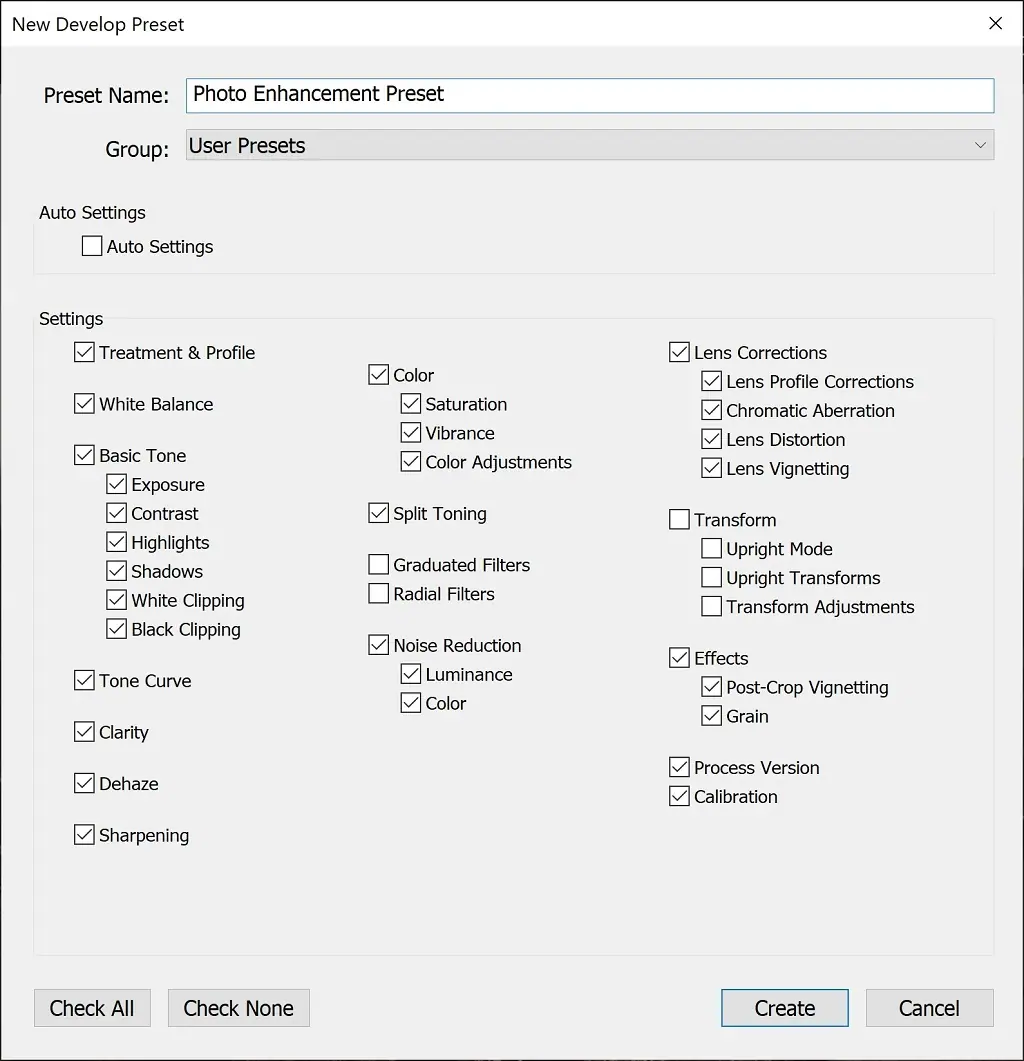
Il ne vous reste plus qu’à l’utiliser.
Le traitement en lot
Pour gagner du temps, j’automatise au maximum ma routine de traitement. Au lieu de traiter mes images une par une, je les traite par lots.
Dans le module Bibliothèque (Library), après avoir importé les photos à traiter, sélectionnez-les toutes, puis choisissez votre preset dans le panneau Développement rapide (Quick Develop). Lightroom l’appliquera à toutes les photos en un seul clic.
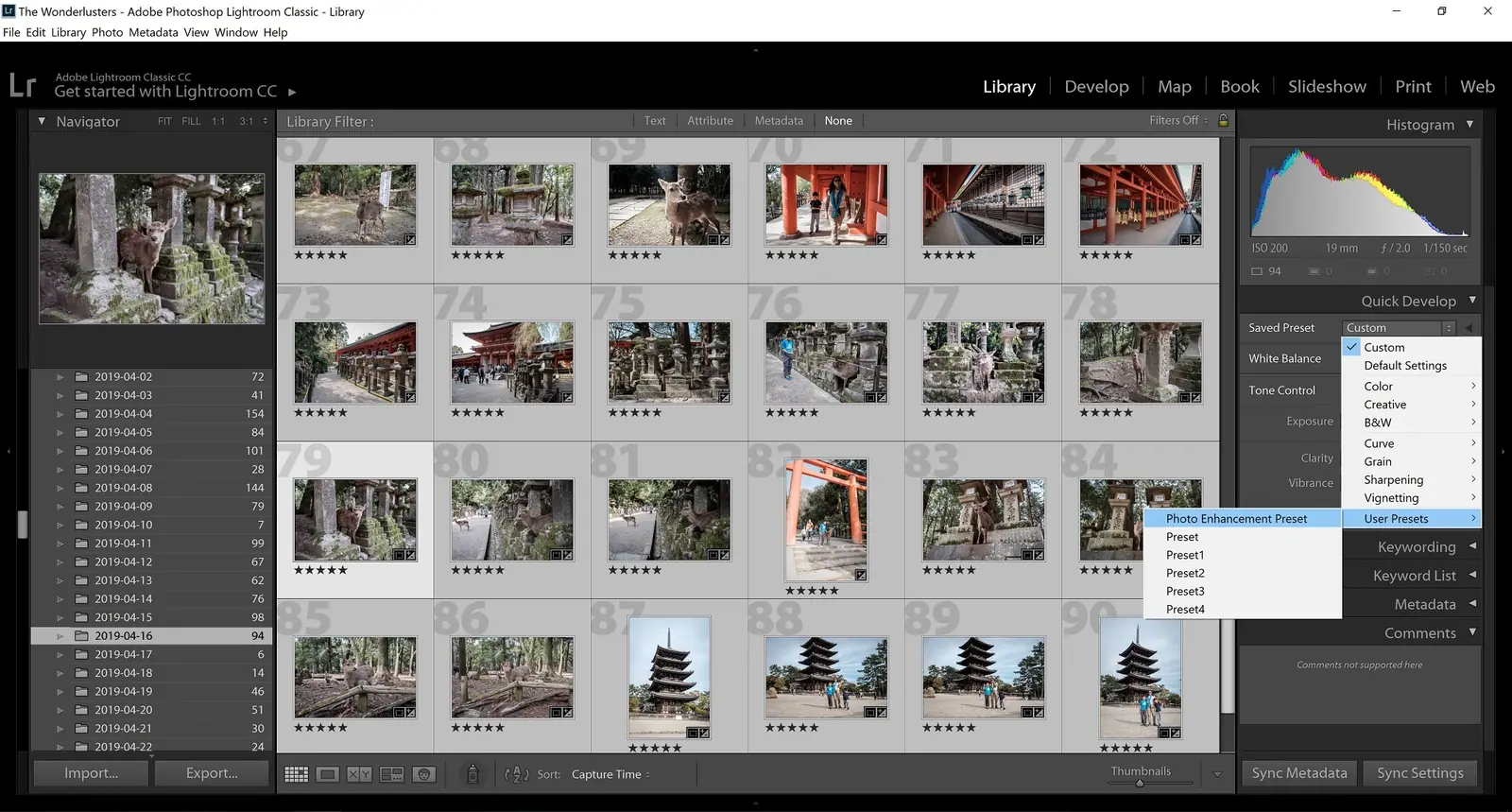
Les derniers ajustements, photo par photo
L’automatisation a ses limites : il n’y a pas de formule magique. Certaines manipulations restent à faire individuellement sur chaque photo.
Heureusement, il ne reste que trois réglages, qui me prennent généralement moins de 10 secondes par photo.
Le premier est le recadrage. À moins d’avoir un œil de lynx et des réflexes de pongiste, votre photo sera souvent un peu mal cadrée. C’est particulièrement vrai si vous ne photographiez pas exclusivement des paysages sur trépied.
Vous avez peut-être remarqué que mon preset met les blancs et les noirs à 0. C’est parce que l’éclairage change à chaque prise de vue, et ces deux réglages aussi. Comme je l’ai dit, j’ajuste toujours les blancs et les noirs en dernier : maintenez la touche Maj (SHIFT) enfoncée et double-cliquez sur chacun des deux curseurs pour que Lightroom les étalonne automatiquement.
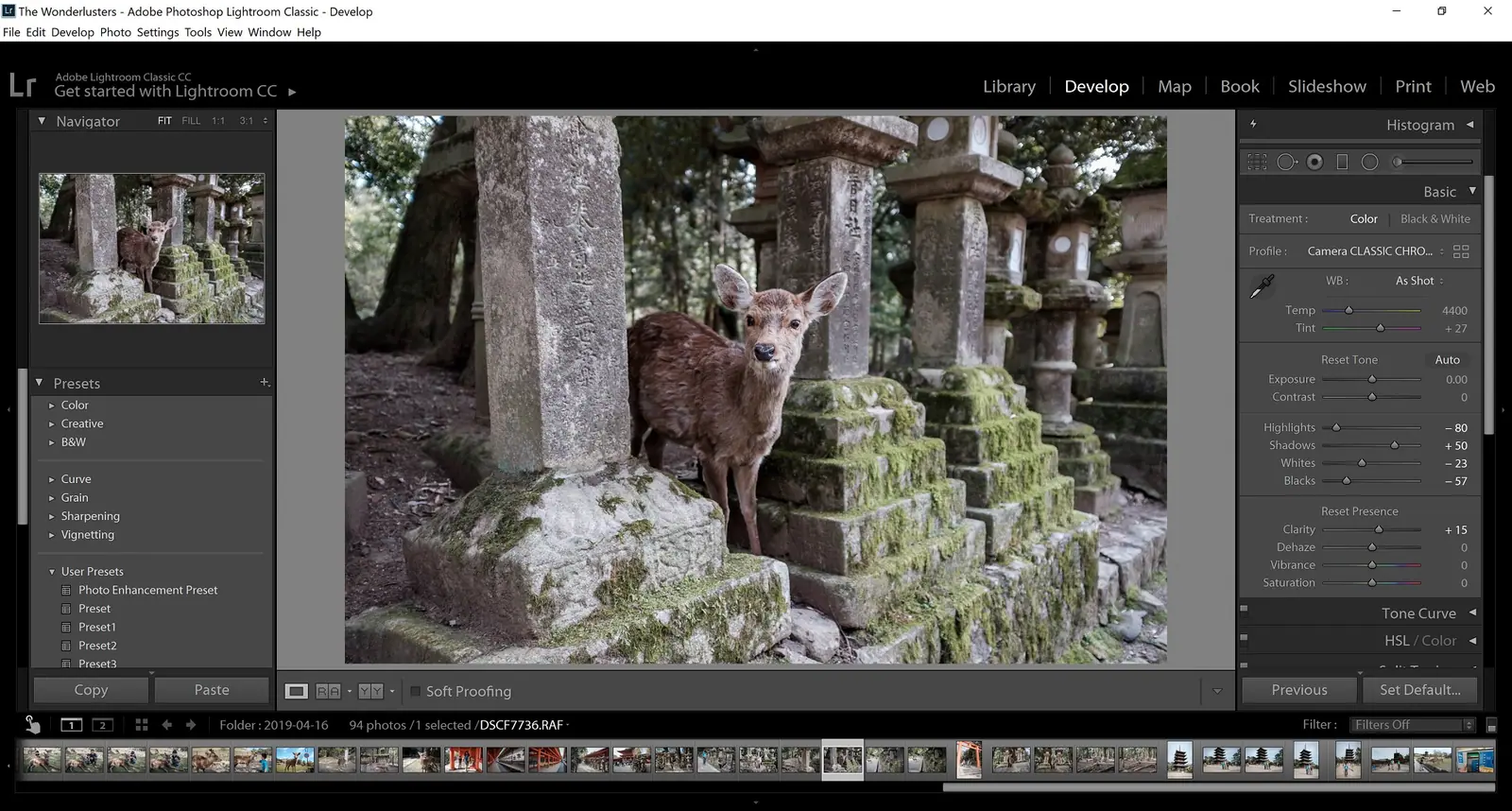
Et voilà mon processus de traitement de photo !
Mon processus en bref
En résumé, voici comment je traite mes photos :
- Importation des photos RAW à traiter dans Lightroom ;
- Traitement en lot avec mon preset préféré ;
- Pour chaque photo : recadrage et redressement, réglage automatique des blancs et des noirs ;
- Exportation des photos en JPEG.
Au bout du compte, c’est la sélection des photos qui me prend le plus de temps. Une fois mes photos choisies, il me suffit de 15 minutes pour traiter 100 photos, de l’importation à l’exportation.
Les limites de mon processus
Rien de tel que l’automatisation pour gagner du temps, mais ce processus a ses défauts. Mon preset ne conviendra pas à toutes les photos. C’est normal : il correspond à mes habitudes et à mon style.
90 % du temps, je photographie de jour, à l’extérieur, sous une forte lumière naturelle. Pour les photos de nuit, de coucher de soleil ou d’intérieur, ce preset n’est pas toujours adapté. Dans d’autres conditions de lumière, pour rendre la scène plus naturelle, je vais parfois diminuer les ombres, ajouter de la clarté et de la vibrance, ou changer de profil de couleur si je trouve le Classic Chrome trop terne.
Mes réglages pourraient aussi ne pas vous convenir, ce qui est tout à fait normal. C’est à vous d’ajuster les curseurs pour que le rendu soit le plus proche possible de la réalité telle que vous la percevez, ou tout simplement de votre goût. Les préférences sont subjectives par définition.
Je vous suggère donc d’adapter vos presets à votre style, selon les conditions de lumière et en utilisant différents profils de couleur.
Vous n’aurez pas besoin de beaucoup de presets, car vous réutiliserez probablement souvent les mêmes. Un preset enregistré est toujours à portée de main, et en quelques clics, vos images sont prêtes à être partagées ou imprimées.
Comment acheter Lightroom
Quand j’ai écrit cet article, en 2020, Lightroom se déclinait en deux versions :
Lightroom CC, une version infonuagique, permettait de consulter et de travailler vos photos sur vos ordinateurs, téléphones et tablettes, sur le Web et sur Apple TV. Elle coûtait 9,99 USD par mois, avec 1 To d’espace de stockage en ligne.
Lightroom Classic CC était le logiciel à installer sur votre ordinateur. Il coûtait également 9,99 USD par mois ; l’offre incluait Adobe Photoshop, mais seulement 20 Go de stockage en ligne, puisque les photos sont de toute façon stockées sur votre ordinateur.
Mise à jour 2026 : Adobe a retiré « CC » des noms : les applications s’appellent désormais Lightroom et Lightroom Classic. Depuis janvier 2025, l’abonnement Lightroom (1 To) inclut aussi Lightroom Classic, tandis que la formule Photographie de 20 Go (Lightroom Classic + Photoshop) n’est plus offerte aux nouveaux clients ; pour avoir Lightroom et Photoshop ensemble, Adobe oriente les nouveaux clients vers la formule Photographie de 1 To. Les prix ont changé depuis 2020 (source).
Consultez toutes les formules Lightroom sur le site d’Adobe.
Équipez-vous d’un appareil photo Fuji
Si une chose entretient ma passion pour la photographie, c’est bien de photographier avec un appareil Fujifilm.
Depuis de nombreuses années, j’utilise la gamme X100 de Fuji : d’abord le Fuji X100T (3e génération), puis le Fuji X100F (4e génération), mon appareil au moment d’écrire cet article. Le Fuji X100V (5e génération) est sorti en 2020, et j’étais déjà tenté de passer à ce modèle. Mon X100F est l’appareil idéal pour mes voyages.
Contrairement aux appareils Sony, Olympus, Canon et Nikon que j’ai possédés auparavant, je ne me lasse jamais de photographier avec mon Fuji. La gamme X100 a été conçue pour être agréable à manier. En plus des belles couleurs propres à Fuji, elle offre une excellente ergonomie et une grande qualité d’image dans un boîtier compact.
Il est vrai que son objectif fixe, équivalent à 35 mm, limite un peu les possibilités. Avec le convertisseur grand-angle Fujinon WCL, qui l’élargit à 28 mm, il devient polyvalent dans presque toutes les situations.
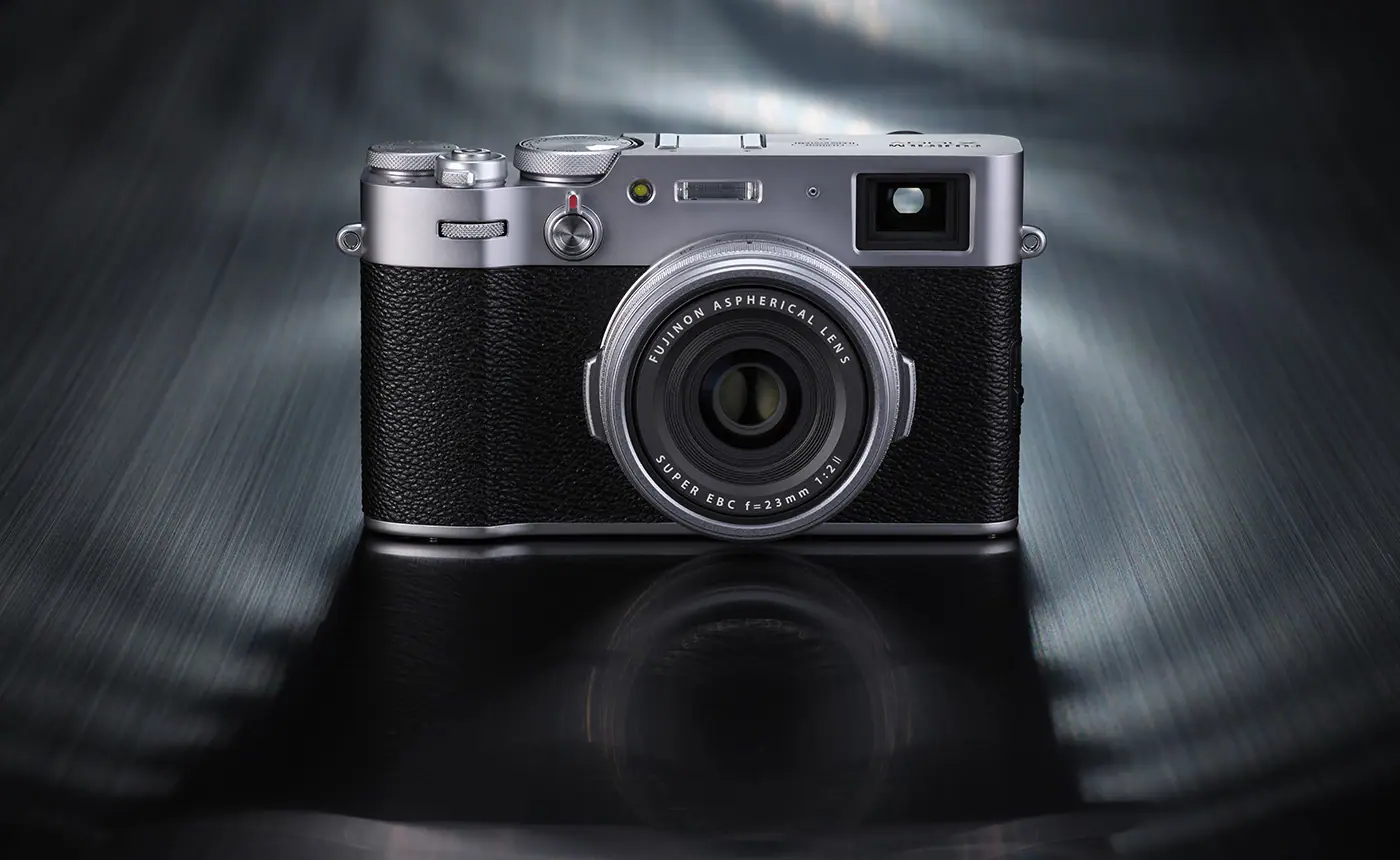
Si l’objectif fixe est un obstacle pour vous, je vous recommande le Fuji X-Pro2, l’équivalent du X100F à objectifs interchangeables. Le Fuji X-Pro3 est, lui, l’équivalent du X100V.
Conclusion : Lightroom vaut-il la peine pour vos photos de voyage ?
Lightroom est un logiciel de traitement photo de premier plan, et on comprend facilement pourquoi tant de photographes, professionnels comme amateurs, l’ont adopté. Il répond largement aux besoins essentiels de la plupart des photographes.
Si, comme moi, vous voulez de plus belles photos de vos voyages, commencez dès maintenant à vous familiariser avec Lightroom. Vos photos passeront de jolies à vraiment magnifiques.
Les questions qu’on nous pose
Faut-il photographier en RAW ou en JPEG en voyage ?
Le RAW conserve toute l’information captée par le capteur, comme un négatif, ce qui permet de corriger l’exposition et les couleurs après coup. Un JPEG a déjà été traité et compressé par l’appareil. J’enregistre les deux et ne garde que les RAW que je veux traiter.
Quels réglages Lightroom utilisez-vous pour vos photos de voyage ?
Mon preset : hautes lumières -80, ombres +50, blancs 0, noirs 0, clarté +15, gain de netteté 70, luminance de la réduction du bruit 40, suppression de l’aberration chromatique, correction de profil activée et profil Classic Chrome sur les appareils Fuji.
Combien de temps faut-il pour traiter 100 photos dans Lightroom ?
Une fois mes photos sélectionnées, il me faut environ 15 minutes pour traiter 100 photos, de l’importation à l’exportation, soit moins de 10 secondes par photo.
Comment appliquer un preset Lightroom à plusieurs photos à la fois ?
Dans le module Bibliothèque, sélectionnez toutes les photos importées, puis choisissez votre preset dans le panneau Développement rapide. Lightroom l’applique à toutes les photos sélectionnées en un clic.
Ce tutoriel s’applique-t-il à Lightroom ou à Lightroom Classic ?
Les modules et panneaux présentés (Bibliothèque, Développement, Réglages de base, Développement rapide) sont ceux de Lightroom Classic. Dans l’application Lightroom, les mêmes curseurs de tonalité se trouvent dans le panneau Lumière. Depuis janvier 2025, l’abonnement Lightroom inclut aussi Lightroom Classic.